Pendahuluan
Anda punya akses login ke Cyber Protect Console ([isi URL konsol Exabytes]).
Agent Acronis di mesin tujuan masih online (kecuali untuk restore memakai bootable media).
Tersedia setidaknya satu recovery point (titik backup) yang berhasil.
Kapasitas disk tujuan cukup untuk data yang akan di-restore.
⚠️ Penting: Restore ke lokasi asli bisa menimpa data yang ada sekarang. Kalau ragu, restore ke folder lain atau mesin lain dulu.
Metode 1 — Restore File/Folder Tertentu
Login ke Cyber Protect Console di Url https://id01-cloud.acronis.com/login
Buka menu Devices, lalu pilih mesin yang berisi data yang ingin dikembalikan.
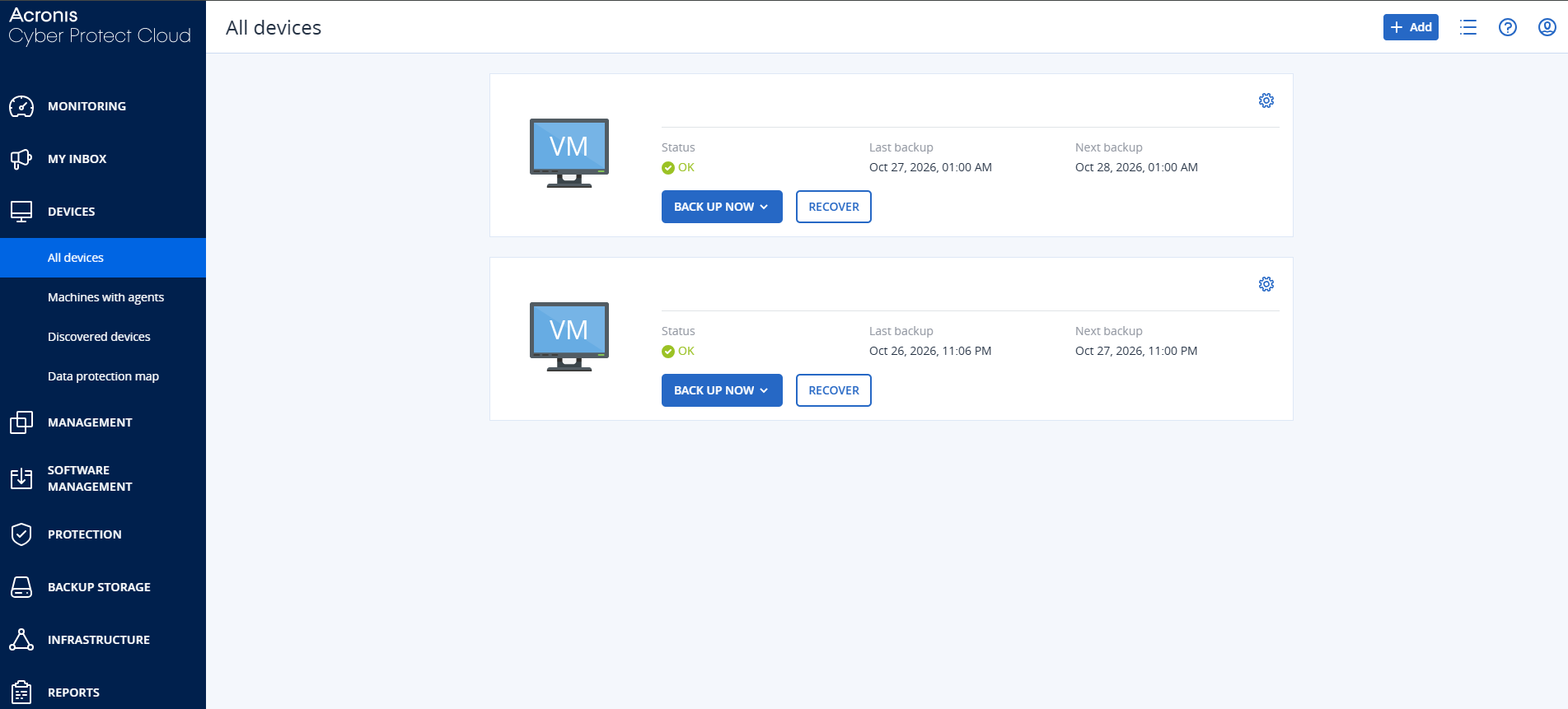
Klik Recovery.
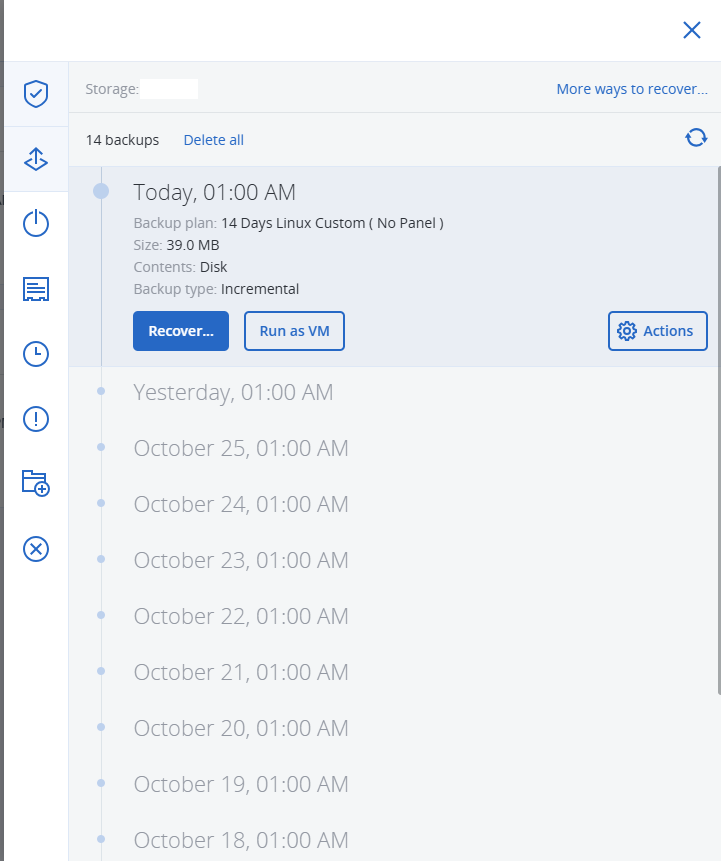
Pilih recovery point sesuai tanggal/jam yang diinginkan.
Klik Recover → Files/folders.
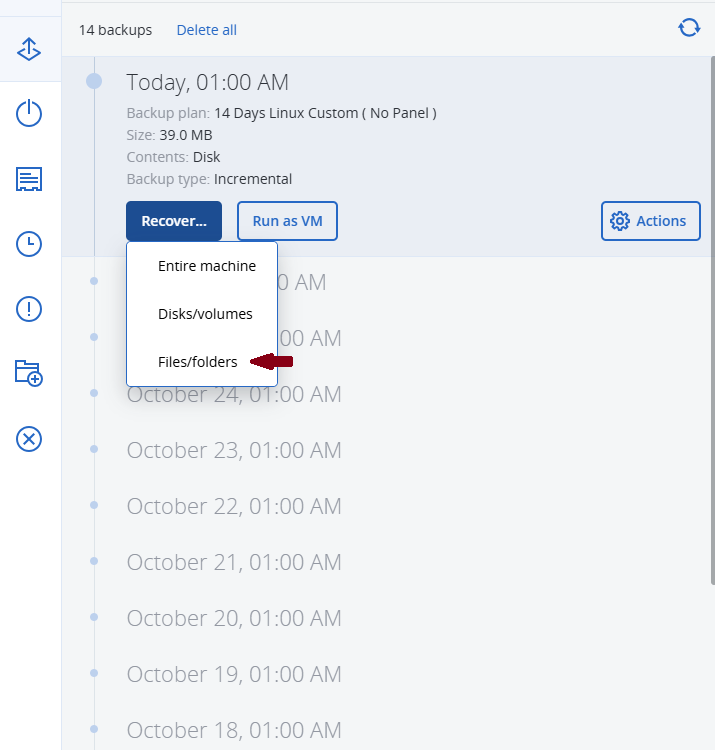
Cari file/folder yang dibutuhkan, bisa lewat folder satu per satu atau kotak pencarian.
Centang item yang ingin di-restore, lalu pilih salah satu:
Recover: mengembalikan ke mesin. Pilih Original location atau Custom location, lalu tentukan aksi untuk file yang sudah ada (overwrite / skip / overwrite jika lebih lama).
Download: mengunduh file langsung ke komputer Anda lewat browser. Cocok untuk file kecil.
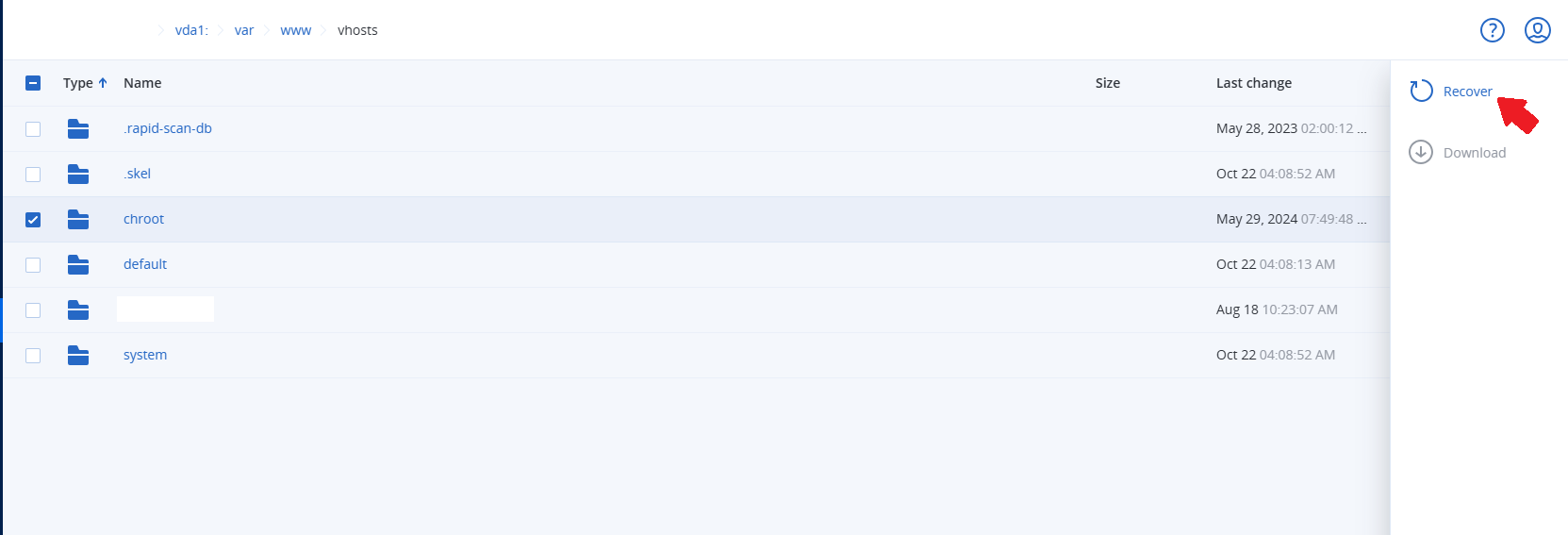
Klik Recover, lalu pilih lokasi tujuan restore: Original location (lokasi asli) atau Custom location (lokasi lain).
Jendela Recover files akan muncul. Pilih apa yang dilakukan jika file dengan nama yang sama sudah ada di lokasi tujuan:
Opsi | Penjelasan |
|---|---|
Overwrite existing files | Semua file yang sudah ada akan diganti dengan file dari backup. |
Overwrite an existing file if it is older (default) | File diganti hanya jika file yang ada sekarang lebih lama dari versi di backup. File yang lebih baru tidak disentuh. |
Do not overwrite existing files | File yang sudah ada tidak diubah. Hanya file yang hilang yang dikembalikan. |
? Rekomendasi: Kalau ragu, pilih Do not overwrite existing files atau restore ke Custom location supaya data yang sekarang tetap aman.
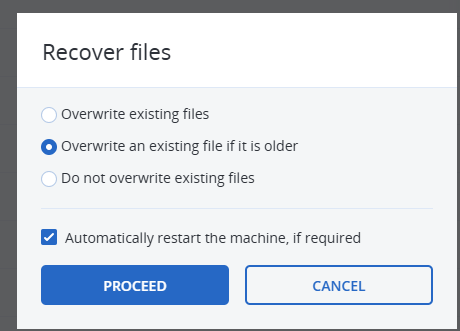
Klik PROCEED untuk memulai restore dan tunggu sampai prosesnya selesai.
Metode 2 — Restore Full Image Server
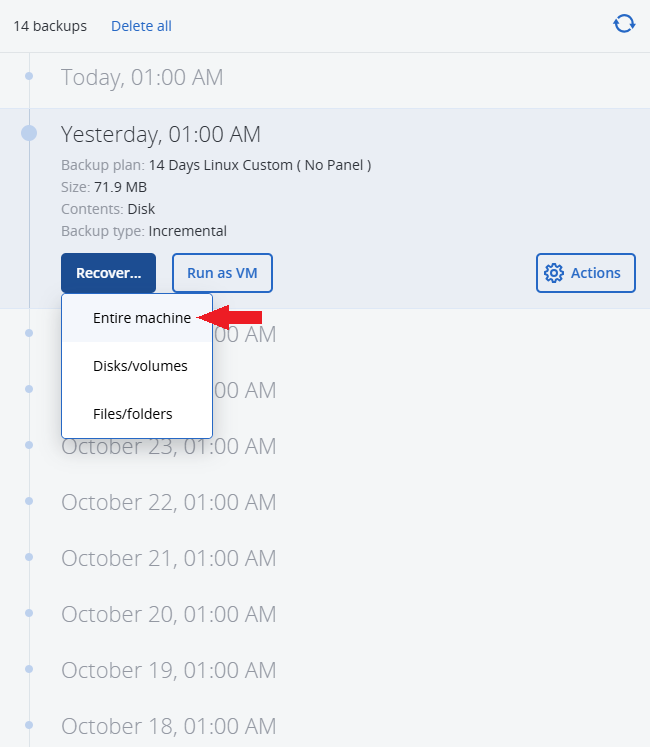
Di Cyber Protect Console, pilih mesin lalu klik Recover.
Pilih recovery point.
Klik Entire Machnine.
Atur Recovery options bila perlu. Kalau tidak perlu, langsung lanjut.
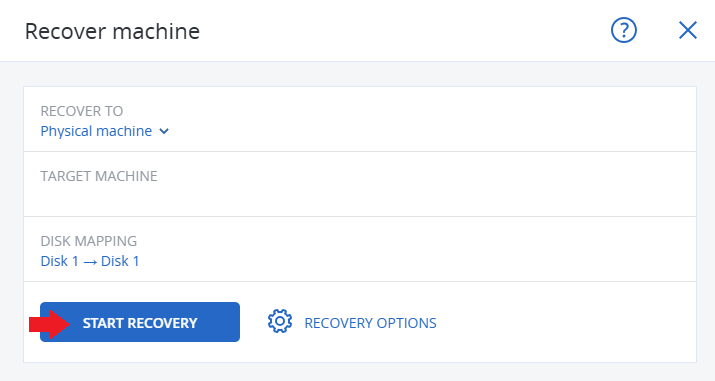
Klik Start recovery. Mesin biasanya akan restart beberapa kali selama proses berjalan.