
Jika Anda melewatkan panduan kami sebelumnya tentang cara membuat akun email baru, Anda dapat membacanya di sini:
https://support.exabytes.co.id/id/support/solutions/articles/14000167861-membuat-akun-email-baru-cpanel-v17-shared-hosting
Setelah Anda berhasil membuat akun email, langkah selanjutnya adalah mempelajari cara mengelola dan mengonfigurasinya agar dapat digunakan secara optimal.
BAGIAN 1: Atur Ulang/Penyesuaian Kata Sandi
1.) Masuk ke cPanel domain Anda:
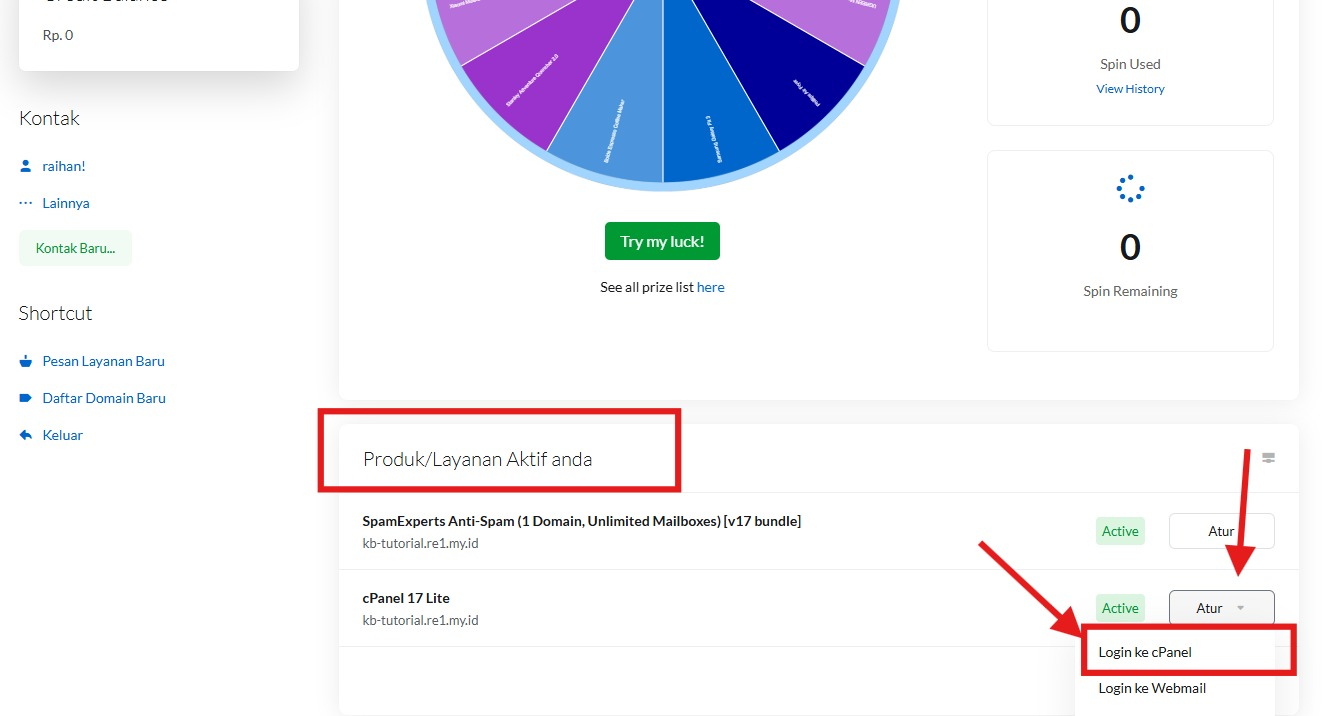
2.) Buka Pengaturan Email: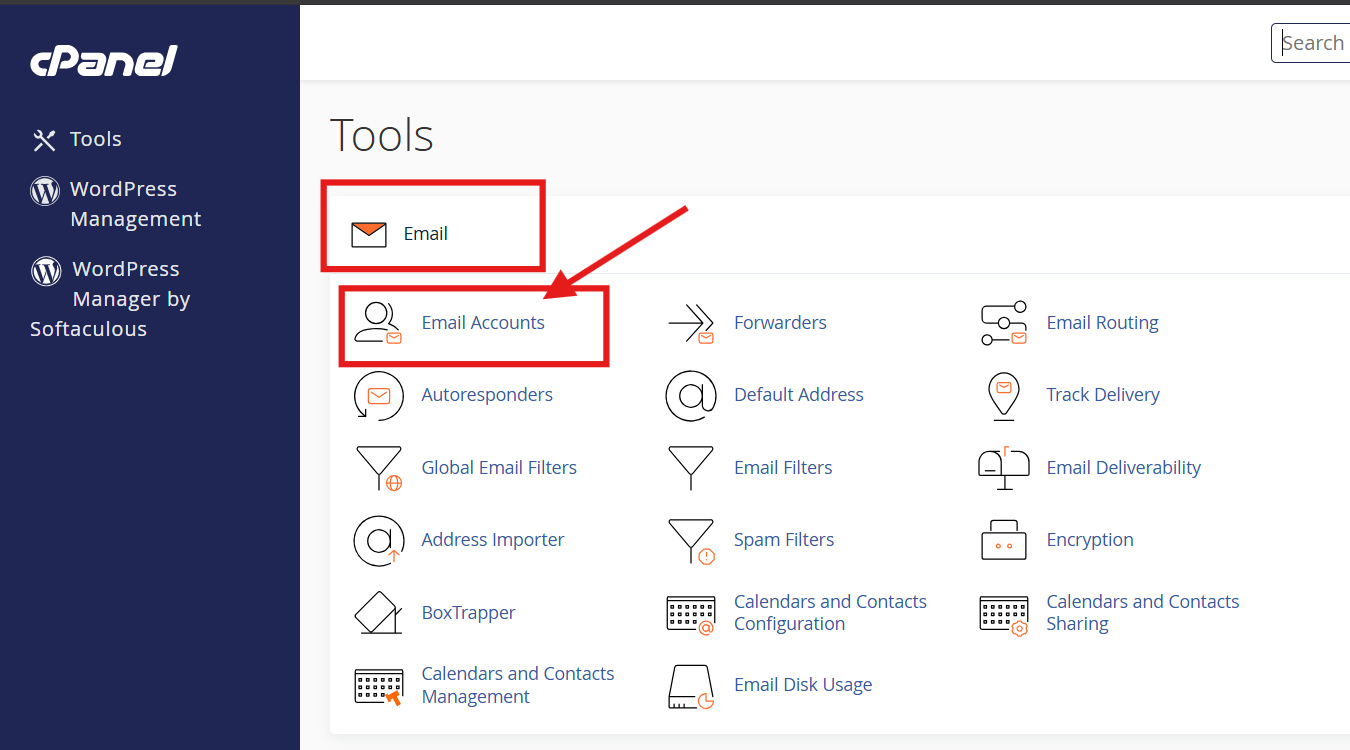
3.) Cari akun spesifik yang ingin Anda sesuaikan, lalu klik kelola: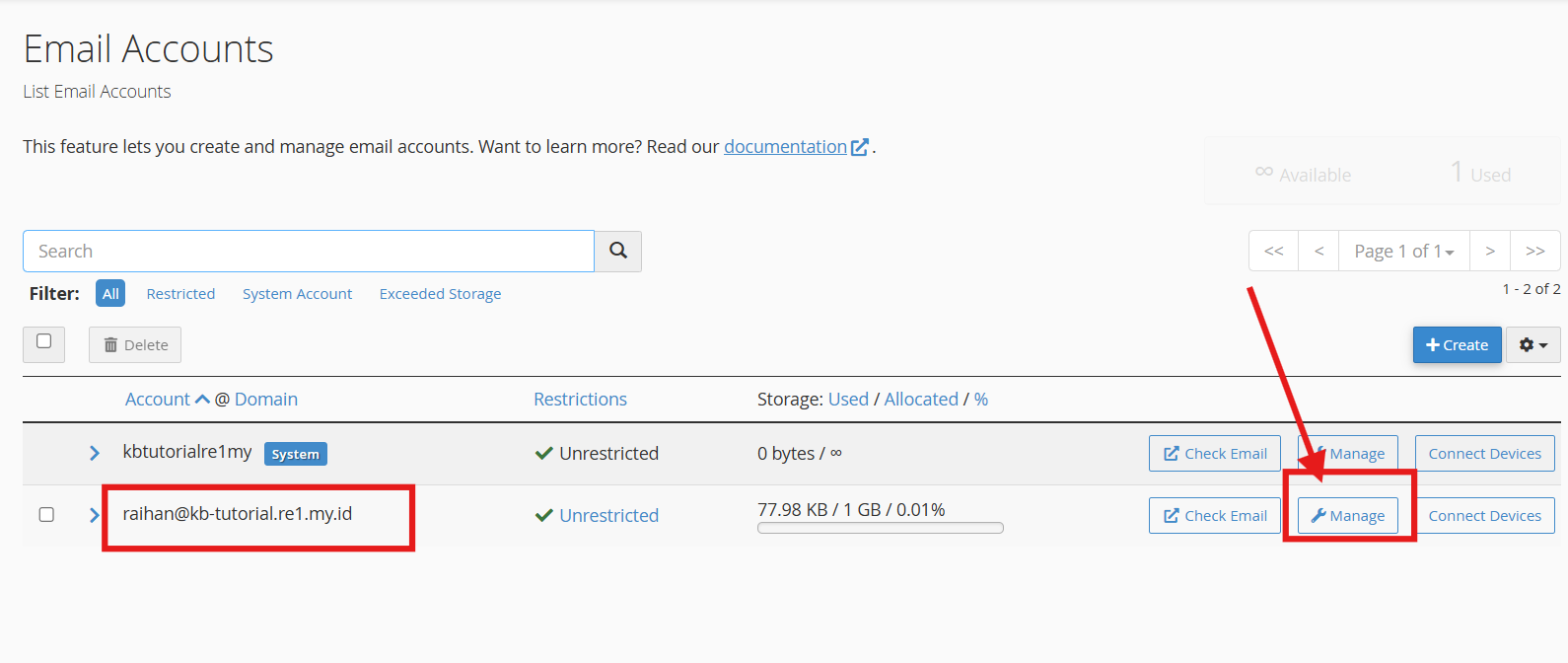
4.) Untuk mengatur kata sandi baru, masukkan kata sandi baru atau klik 'generate' agar sistem membuatkan kata sandi yang kuat dan aman untuk akun tersebut. Sangat disarankan untuk menggunakan kata sandi yang kuat dan unik.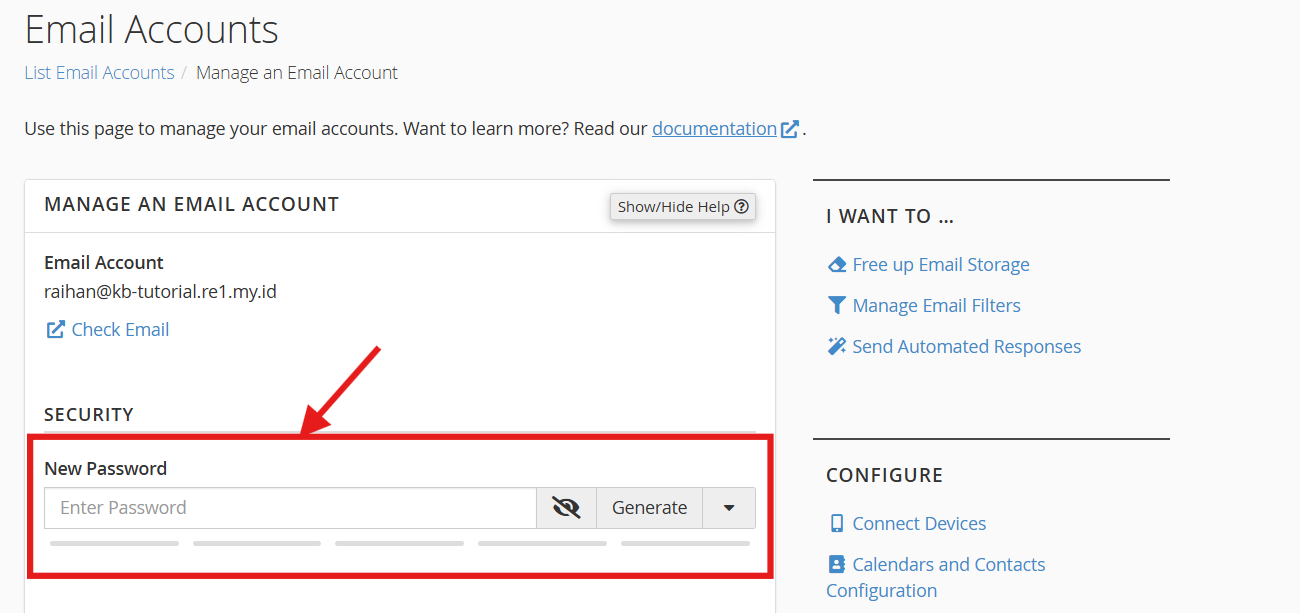
Setelah selesai, scroll ke bawah dan klik "Update Email Settings" untuk menyimpan perubahan.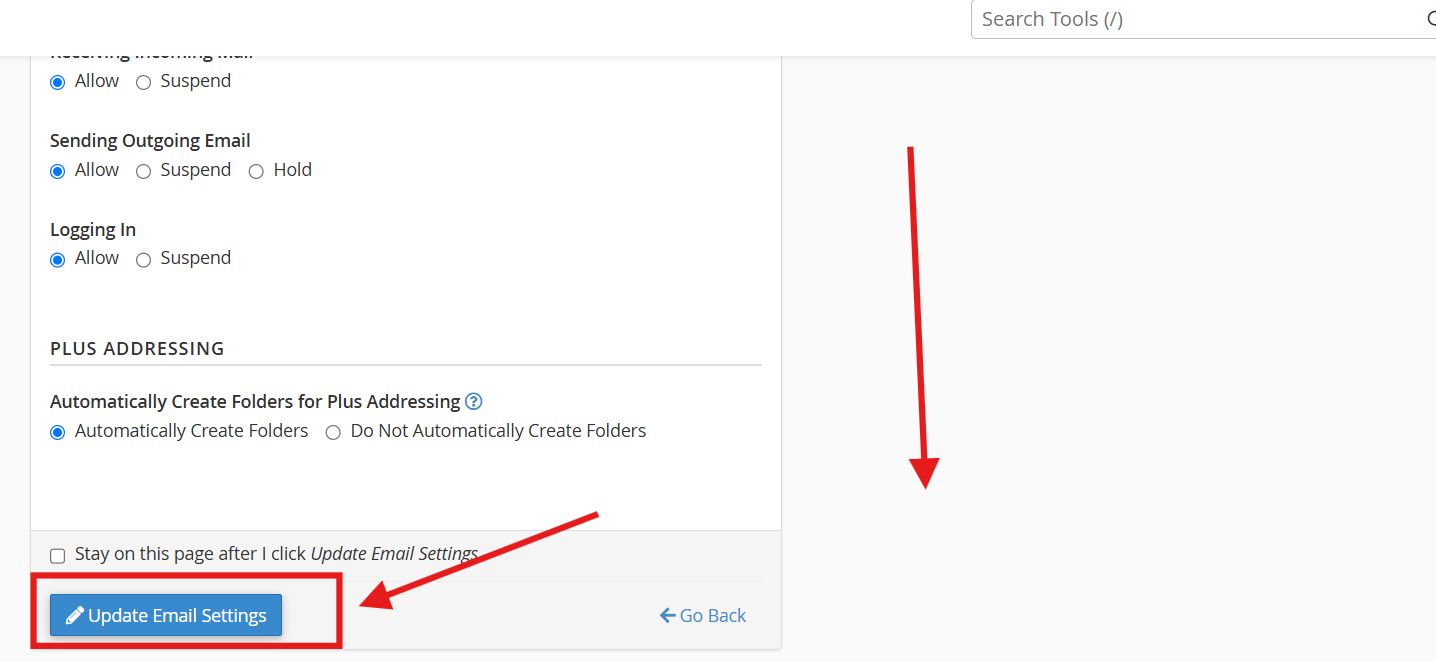
* Belum selesai melakukan penyesuaian? Centang "Stay on this page after I click Update Email Settings"
BAGIAN 2: Tindakan administratif terhadap akun.
Ini adalah cara membatasi atau mengontrol tindakan tertentu pada suatu akun.
1.) Pada halaman yang sama dengan bagian sebelumnya, gulir ke bawah hingga Anda melihat menu "Restrictions".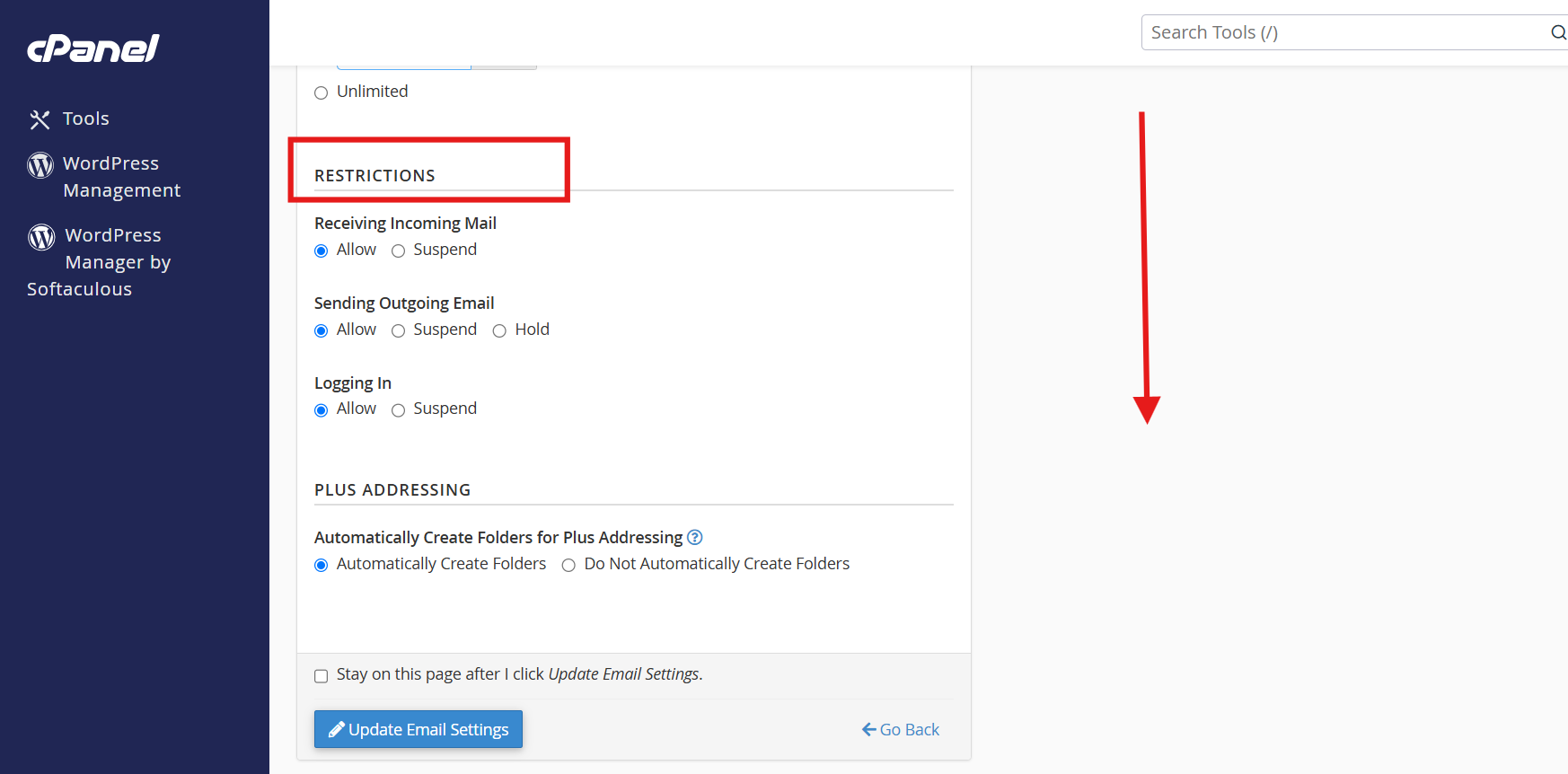
Berikut adalah hal-hal yang perlu Anda ketahui sebelum melakukan perubahan:
Receiving Incoming Mail:
Mengatur apakah akun email diizinkan menerima pesan masuk (Allow) atau ditangguhkan (Suspend).Sending Outgoing Email:
Mengelola aktivitas email keluar dengan opsi untuk mengizinkan (Allow), menangguhkan (Suspend), atau menahan pesan dalam antrean server (Hold).- Logging In:
Mengontrol akses masuk ke akun email, memungkinkan Anda untuk memberikan izin (Allow) atau memblokir akses sementara (Suspend).
Sesuaikan sebagaimana mestinya, lalu klik "Update Email Settings" untuk menyimpan perubahan.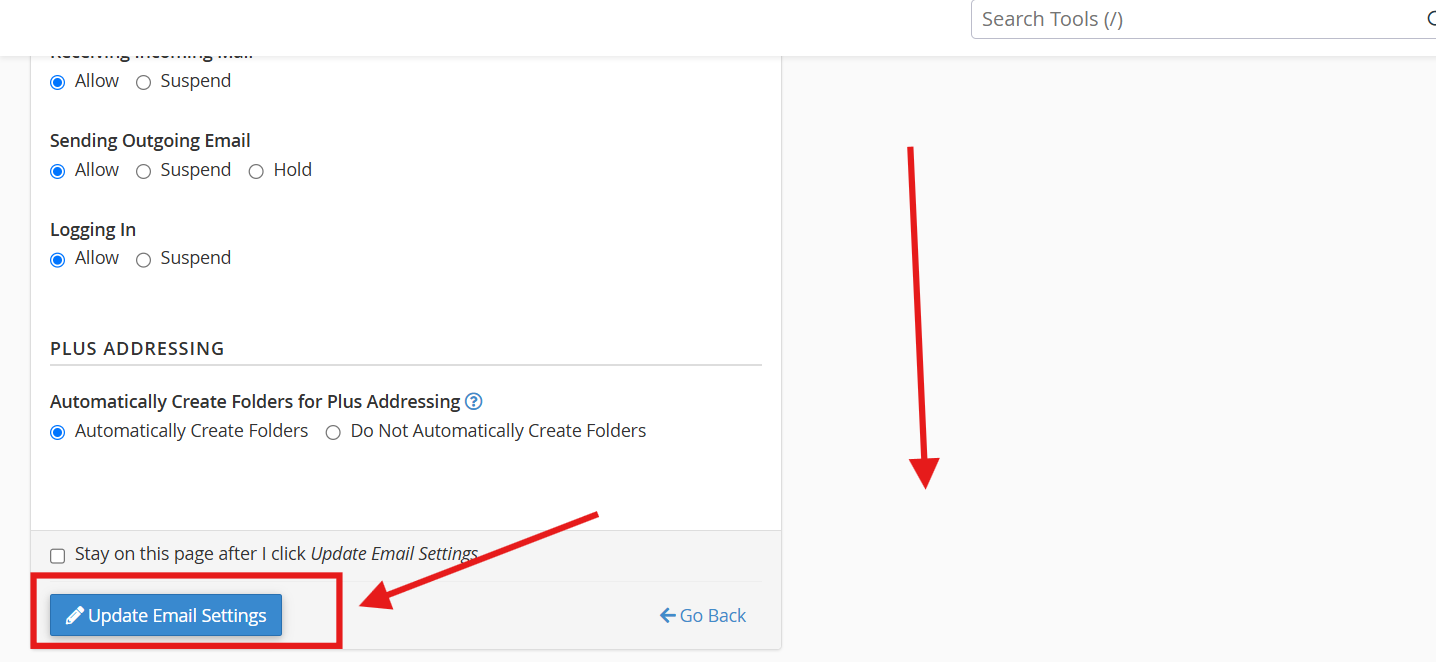
BAGIAN 3: Menghapus Akun Email
Jika akun email tidak lagi digunakan, Anda dapat menghapusnya. Namun, perlu diingat bahwa tindakan ini akan menghapus seluruh data di dalam akun tersebut tanpa kemungkinan pemulihan, kecuali jika dilakukan pemulihan data di sisi server (silakan periksa detail Retensi Cadangan pada paket Anda).
1. Pada halaman yang sama dengan bagian sebelumnya, scroll lebih jauh ke bawah hingga ke bagian "Delete Email Account".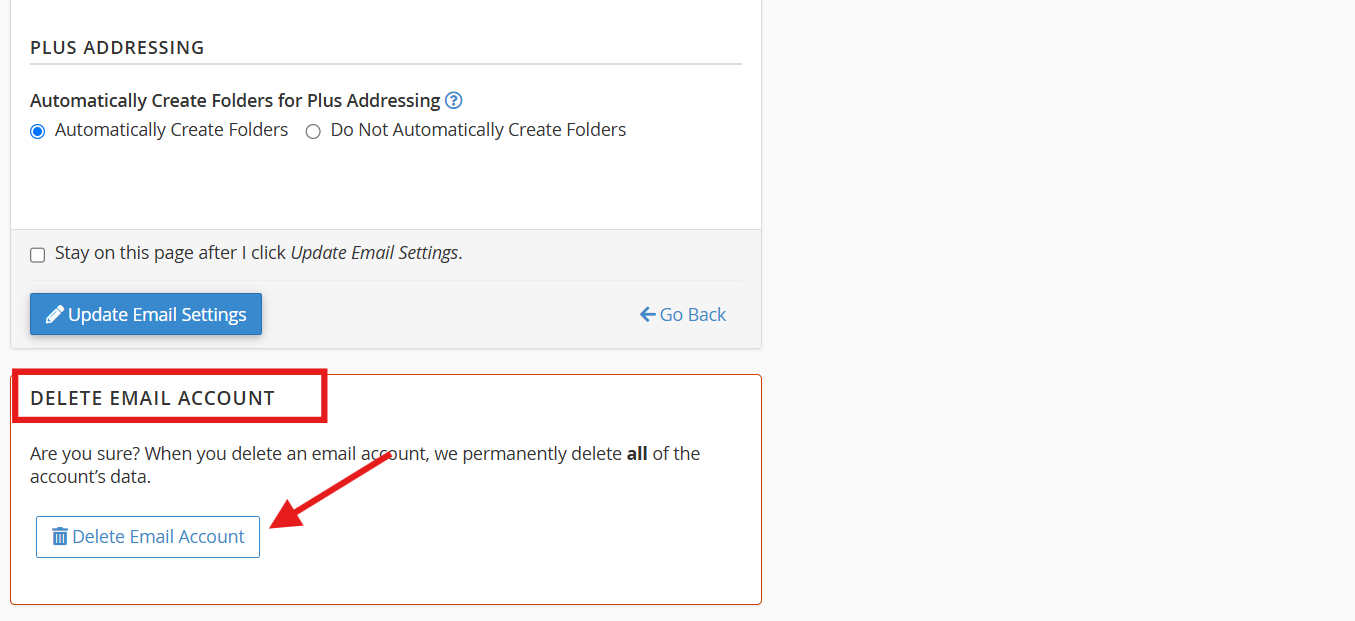
2. Untuk melanjutkan, klik tombol "Delete Email Account". Tindakan ini akan menghapus SEMUA DATA di dalam akun tersebut.